
Suscripción compartida a CapCut barato
CapCut Standard y Pro no ofrecen el mismo acceso: Standard se orienta al móvil y Pro permite trabajar también en ordenador y web. Elegir bien el plan evita pagar por funciones que no necesitas. En nuestra plataforma de cuentas compartidas tienes CapCut Premium al mejor precio del mercado.
CapCut barato: cómo ahorrar en CapCut Pro con criterio
Has terminado de montar un vídeo y, al exportarlo, descubres que uno de los efectos que elegiste requiere un plan de pago. ¿Te compensa suscribirte o puedes cambiar ese recurso y seguir con la versión gratuita? Esa decisión, tan habitual al editar, es un buen punto de partida para buscar CapCut barato.
El ahorro depende de cómo trabajas. Una persona que publica dos vídeos al mes tiene necesidades distintas de quien prepara contenido diario para varios clientes. Empieza por las herramientas que utilizas de verdad y compara después los planes que las incluyen.
Qué significa realmente pagar menos por CapCut
Pagar menos puede consistir en aprovechar una promoción, contratar solo durante una campaña o evitar una suscripción que aún no necesitas. La oferta más conveniente será la que cubra tus tareas durante el tiempo previsto y con una modalidad de acceso que entiendas.
Piensa, por ejemplo, en una tienda que prepara vídeos para una campaña de cuatro semanas. Un mes de acceso puede cubrir ese trabajo. Si la tienda publica cada semana durante todo el año, merece la pena hacer otra comparación. El tiempo de uso cambia qué oferta resulta económica.
Incluye en el cálculo el precio final, los posibles impuestos y las condiciones de renovación. Si compras a un tercero, aclara además qué recibirás: una activación en tu cuenta, una cuenta completa o una plaza compartida.
Antes de pagar: qué plan de CapCut necesitas
Abre un proyecto reciente y localiza qué te hizo perder más tiempo: recortar las tomas, corregir subtítulos, limpiar el sonido o buscar recursos visuales. Esa revisión te ayuda a identificar si una función de pago resolvería un problema frecuente o simplemente te llamó la atención.
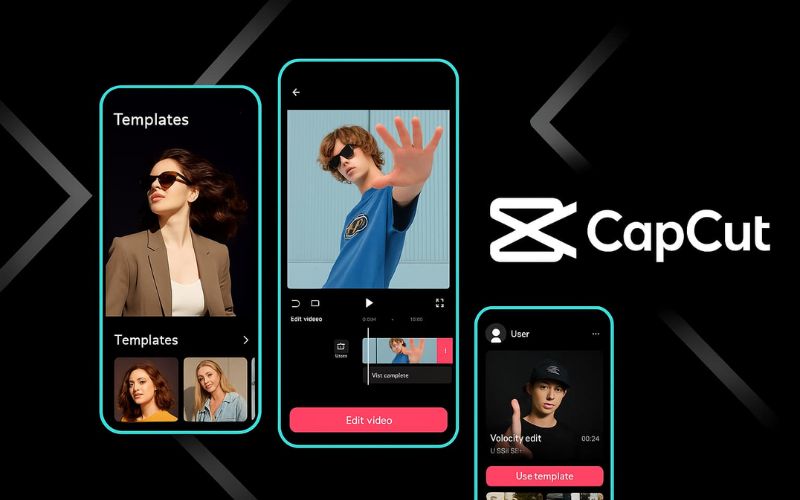
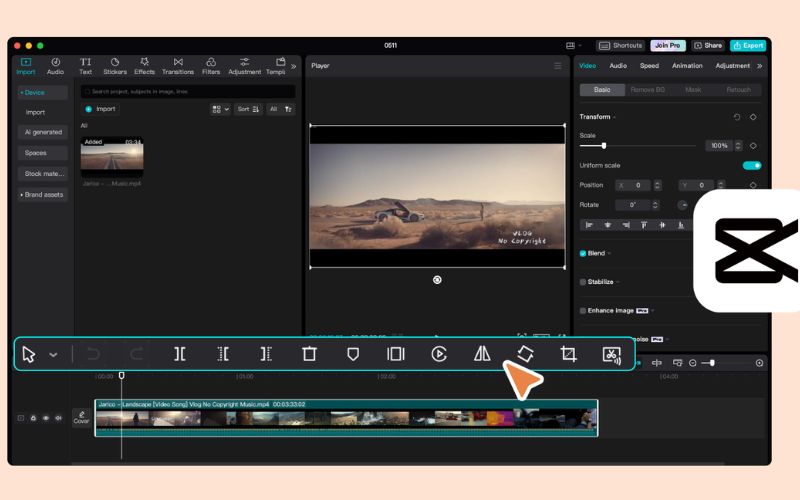
CapCut dispone de versiones para móvil, ordenador y navegador, pero disponer de la aplicación no equivale a tener las mismas prestaciones en todas las plataformas. Comprueba el plan que aparece en tu cuenta y las herramientas que incluye en el dispositivo donde editas.
Cuándo basta con CapCut Free
Para recortar clips, organizar tomas, añadir textos y trabajar con los recursos gratuitos disponibles, la versión sin pago puede ser suficiente. Es una opción razonable para comenzar, preparar vídeos personales o publicar contenido sencillo sin asumir otra cuota.
La prueba más útil es terminar una pieza completa. Añade tus recursos habituales y comprueba la exportación antes de comprometerte con un plan. Si el resultado cubre tu objetivo, puedes seguir sin suscribirte.
Presta atención a los elementos que la aplicación identifica como premium. A veces basta con sustituir una transición o un efecto para completar el vídeo con recursos gratuitos. Revisa también las condiciones de uso de la música y las imágenes si publicarás contenido comercial.
Qué revisar al comparar CapCut Standard y CapCut Pro
La comparación oficial de Standard y Pro presenta Standard como una opción para edición principalmente móvil y Pro como una modalidad con herramientas avanzadas y acceso en varias plataformas. Esa diferencia merece más atención que una captura de precios de otra persona.
Aspecto | CapCut Free | CapCut Standard | CapCut Pro |
|---|---|---|---|
Uso principal | Edición con recursos gratuitos | Edición principalmente en móvil | Edición en móvil, ordenador y web |
Recursos y herramientas | Selección gratuita y límites según función | Prestaciones del plan móvil contratado | Recursos premium y herramientas avanzadas |
Almacenamiento | Según la cuenta | Espacio indicado en la oferta | Espacio indicado en la oferta |
Funciones de IA | Disponibilidad y límites variables | Herramientas incluidas en el plan | Herramientas avanzadas con sus límites o créditos |
Qué comprobar | Que el proyecto pueda exportarse | Que cubra tus tareas desde el móvil | Que incluya las funciones que necesitas en cada plataforma |
Revisa los créditos de IA aparte de la suscripción. Que una herramienta aparezca en el catálogo no significa que puedas utilizarla sin límite. Comprueba su consumo, cuándo se renuevan los créditos y si habría que comprar más para el volumen de vídeos que preparas.
Formas legítimas de ahorrar en CapCut Pro
Empieza por comparar la oferta disponible en tu cuenta con las opciones que encuentres en otros canales. Deben corresponder al mismo plan, periodo y modalidad de acceso para que el precio tenga sentido.
Estas decisiones pueden reducir el gasto:
- Mantener la versión gratuita mientras cubra tus tareas.
- Contratar un mes para un encargo temporal.
- Valorar el plan anual cuando edites de forma continuada.
- Revisar promociones aplicables a tu cuenta y región.
- Desactivar la renovación cuando no vayas a seguir utilizándolo.
Compara condiciones equivalentes, especialmente si una opción entrega una cuenta y otra activa el servicio sobre tu perfil.

Plan mensual o anual: calcula el coste efectivo
Divide el importe anual entre doce para conocer su coste mensual equivalente. Después compara el total anual con lo que pagarías contratando únicamente los meses en los que vas a editar.
Por ejemplo, si un plan mensual costara 15 € y uno anual 120 €, el anual equivaldría a 10 € al mes. Pero para una campaña de dos meses, contratar esos dos meses costaría 30 €. El anual puede tener una cuota equivalente menor y exigir un gasto total mayor. Estas cifras son un ejemplo de cálculo, no tarifas de CapCut.
Si tu calendario de trabajo es irregular, la flexibilidad del mensual puede ayudarte a controlar el presupuesto. Revisa también el importe de renovación: una promoción inicial no confirma cuánto pagarás el año siguiente.
Pruebas y promociones: cómo saber si compensan
Una prueba puede ayudarte a valorar una función concreta, si está disponible para tu cuenta. Actívala cuando tengas material preparado y tiempo para editar; así podrás comprobar su utilidad con un proyecto real.
Antes de aceptar, anota la fecha de finalización, el precio posterior y el canal desde el que deberás cancelar. La prueba debe servir para evaluar el plan antes del siguiente cobro.
CapCut recomienda cancelar al menos 24 horas antes de la renovación en su ayuda sobre suscripciones. Comprueba el plazo aplicable a tu compra y guarda la confirmación de cancelación.
Suscripción oficial, cuenta completa o acceso compartido: diferencias clave
Estos términos describen formas de acceso, pero no garantizan por sí solos las mismas condiciones. Una suscripción contratada directamente en tu cuenta permite gestionarla desde el canal de compra. En una oferta de terceros, debes averiguar quién administra el acceso y cómo se atienden las incidencias.
Una cuenta completa puede entregar credenciales, mientras que una plaza compartida permite acceder bajo las condiciones descritas por el vendedor. La etiqueta de la oferta no basta para saber quién controla la recuperación. Confirma si puedes cambiar el correo, la contraseña y los datos de seguridad.
El permiso para utilizar varios dispositivos tampoco equivale automáticamente a una autorización para compartir la cuenta entre personas. Revisa las condiciones de CapCut y la modalidad anunciada antes de decidir, especialmente si trabajarás con archivos de clientes.
Contratar desde CapCut, App Store o Google Play
Antes de confirmar el pago, revisa qué cuenta de CapCut está abierta y qué cuenta de Apple o Google realizará el cobro. Guarda el recibo: te ayudará a identificar dónde gestionar la suscripción si más adelante necesitas cancelarla.
La gestión del pago depende del canal de contratación. CapCut indica que las suscripciones móviles adquiridas a través de Apple o Google se administran desde esas tiendas. Puedes comprobar el procedimiento en su guía para contratar Pro.
Después, inicia sesión con el mismo método en los dispositivos que vayas a utilizar. Haz una prueba de acceso a las herramientas premium y de sincronización; no presupongas que todos los proyectos locales aparecerán automáticamente en otro equipo.
Qué implica comprar una cuenta o un perfil de terceros
Lee cómo se entrega el acceso y cuánto tarda. Si tienes una publicación prevista para hoy, una oferta con entrega posterior puede no servirte aunque tenga un precio menor.
Pregunta qué sucede si la suscripción deja de aparecer activa: quién revisará el problema, cómo contactarás y qué solución contemplan las condiciones. Necesitas conocer el procedimiento antes de depender del acceso para una entrega.
Si otras personas utilizan la misma cuenta, aclara qué pueden ver y modificar. Guarda copias de tus materiales y evita subir contenido confidencial a un espacio cuya privacidad no puedas comprobar.
Cómo comparar una oferta de CapCut Pro sin sorpresas
Antes de pagar, comprueba estos puntos y guarda la descripción de la oferta:
Plan exacto: Standard o Pro y prestaciones incluidas.
- Duración: días, meses o una fecha fija de vencimiento.
- Acceso: activación, cuenta completa o plaza compartida.
- Compatibilidad: móvil, ordenador, web y región aplicable.
- Precio final: impuestos o comisiones, si corresponden.
- Atención: entrega, incidencias y condiciones de reembolso.
Además, calcula el coste de tus otras herramientas. Si ya pagas un editor de vídeo, compara qué tarea resolvería CapCut que el actual no cubre. Puedes revisar las opciones de Filmora si estás valorando otro editor. Evita pagar dos suscripciones para repetir el mismo trabajo.
Señales para descartar una oferta
Una promesa de acceso «para siempre» requiere una explicación verificable cuando el producto funciona mediante suscripción. También merece revisión una oferta que omite el plan, el periodo de acceso o las condiciones de entrega.
Descarta los procedimientos que exijan instalar versiones modificadas o entregar credenciales de servicios ajenos a la compra. Si el vendedor no puede explicar qué recibirás o cómo se resolvería un fallo, busca una oferta con información suficiente para decidir.
¿Qué funciones incluye CapCut Pro?
CapCut Pro reúne herramientas para agilizar la edición y ampliar tus recursos creativos. Las funciones y sus límites pueden variar según la región, el dispositivo y el plan contratado.
Función | ¿Para qué te sirve? |
|---|---|
Efectos, filtros y plantillas premium | Dar un estilo visual a tus vídeos y ahorrar tiempo al preparar nuevas piezas. |
Subtítulos automáticos | Generar subtítulos a partir del audio y corregirlos antes de publicar. |
Herramientas de IA | Automatizar tareas de edición o generar contenido, según las funciones y créditos incluidos. |
Seguimiento de movimiento | Hacer que determinados elementos acompañen el movimiento de un sujeto. |
Recursos para uso comercial | Acceder a materiales identificados para ese uso, respetando la licencia de cada recurso. |
Almacenamiento en la nube | Guardar proyectos y materiales dentro del espacio disponible en tu plan. |
Acceso en móvil, ordenador y web | Utilizar las prestaciones de Pro desde distintas plataformas con tu cuenta. |
Antes de contratar, comprueba qué herramientas aparecen incluidas en tu cuenta y cuáles consumen créditos adicionales.
Por qué un precio de otro país no siempre es accesible
CapCut explica que el precio de Pro puede variar según la región, el dispositivo y las promociones. Por eso, una tarifa publicada en dólares o una captura de otro país no confirma tu precio de contratación.
La moneda, los impuestos y los requisitos del canal de pago pueden cambiar el total. Toma como referencia el importe final aplicable a tu cuenta, y comprueba si la región anunciada por un vendedor es compatible con tu uso.
CapCut APK no es una forma recomendable de ahorrar en Pro
APK es un formato de instalación de Android. El problema aparece con archivos modificados que prometen desbloquear funciones de pago: no ofrecen las mismas garantías de origen, actualización o funcionamiento que una descarga oficial.
Descarga CapCut desde sus canales oficiales y evita instaladores que te pidan desactivar las protecciones del dispositivo. Perder los archivos de una campaña o comprometer el acceso a tus cuentas puede costarte más que la suscripción que intentabas ahorrar.
Para móvil, comprueba la tienda oficial correspondiente; en ordenador, utiliza la web de CapCut. Revisa siempre el origen del archivo antes de instalarlo.
Qué opción elegir según tu uso de CapCut
Para publicaciones ocasionales, empieza con Free y comprueba sus límites en un vídeo completo. Si editas principalmente en el móvil y necesitas prestaciones de pago concretas, compara Standard. Si alternas móvil, ordenador y navegador, revisa Pro y la compatibilidad de tu cuenta.
Cuando preparas contenido para una marca, el editor es solo parte del trabajo. Puedes utilizar Canva para piezas gráficas y portadas, o consultar los recursos de Envato Elements para completar una producción. Comprueba las licencias y la compatibilidad: una plantilla creada para otro programa no tiene por qué funcionar en CapCut.
Si necesitas imágenes o ilustraciones para una portada, puedes explorar Freepik. Selecciona recursos que acompañen el tema del vídeo y revisa su licencia para el uso previsto, especialmente en anuncios o trabajos para clientes.
Contrata cada herramienta para una tarea concreta. Si ya tienes suficientes imágenes y recursos, no necesitas otra biblioteca. Si la edición es lo que retrasa tus entregas, centra la comparación en el editor y sus funciones.
Elige tu próxima herramienta de edición en CuentasGO
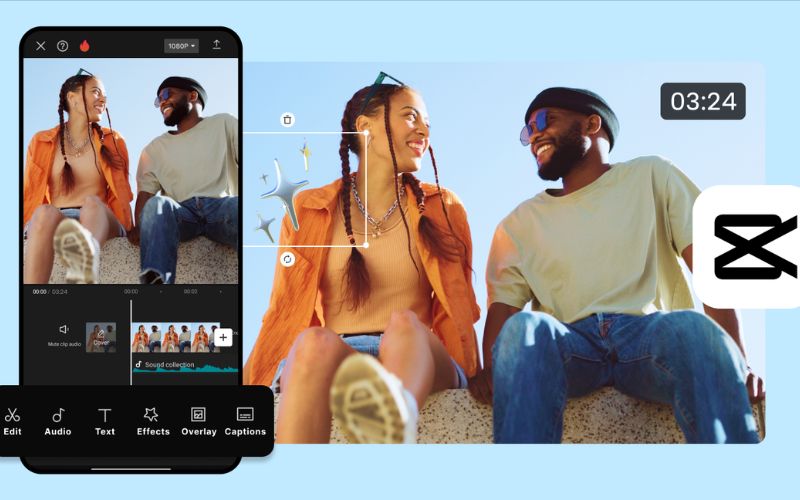
En CuentasGO puedes consultar las ofertas disponibles de CapCut y otras herramientas de creación, comparar el tipo de acceso y revisar la información del vendedor. Empieza por el plan que encaja con tus dispositivos y filtra después por duración y presupuesto.
Compra cuando sepas qué recibirás y cómo empezarás a utilizarlo. Si una oferta no aclara la entrega, la recuperación del acceso o la atención ante una incidencia, resuelve esas dudas antes del pago.
Para tu primer encargo, prioriza lo que te permita terminar y entregar el proyecto. Más adelante podrás ampliar tus recursos según las tareas que se repitan, sin asumir desde el inicio varias cuotas difíciles de aprovechar.
Antes de añadir una suscripción, revisa las que ya mantienes activas. Ese repaso puede liberar presupuesto para una herramienta más útil o confirmar que ya cuentas con todo lo necesario para tu próxima publicación.
